
▼جتنما▲

«ویرایش پیام» با استفاده از گوشی هوشمند و WiFi
-
توضیحات:
در این نقطه، باید «راهنمای WiFi» در صفحه اصلی را مطالعه کرده باشید و طبق آن به جت نما متصل شده باشید!
-
زیربخشها:
همانطور که در بخش «راهنمای WiFi» مطالعه کردید! پس از اتصال گوشی هوشمند به جت نما، نرم افزار گزینه های زیر را در اختیار میگذارد:
- لیست نمایش!
- ویرایش پیام!
- لیست گروهها!
- تنظیمات جت نما!
- راهنمای نرم افزار!
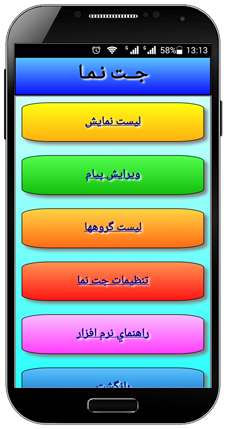
به منظور ایجاد پیام جدید، یا ویرایش پیامهای قبلی، باید گزینه «ویرایش پیام» را انتخاب کنید!
ویرایش پیام!
-
ویرایش پیام:
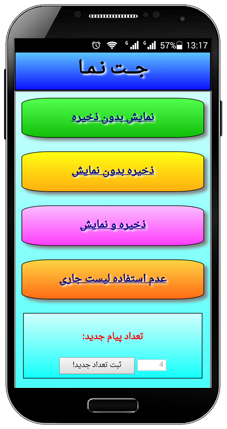
با انتخاب گزینه «ویرایش پیام» حالتهای زیر در دسترس خواهد بود:
- نمایش بدون ذخیره!
- ذخیره بدون نمایش!
- ذخیره و نمایش!
- عدم استفاده لیست جاری!
- راهنماي بخش ويرايش.
...
-
نمایش بدون ذخیره:
- با استفاده از این گزینه میتوانید پیامهای موقت ایجاد کنید و نمایش دهید! این پیامها در حافظه ذخیره نمیشوند و با ریست شدن جت نما از بین میروند!
-
ذخیره بدون نمایش:
- پیامهایی که از این طریق ایجاد میشوند، فقط در حافظه ذخیره میشوند، و نمایش داده نمیشوند! و میتوانند در آینده به کار گرفته شوند!
-
ذخیره و نمایش:
- پیامهایی که از طریق این گزینه ایجاد می شوند، هم در حافظه ذخیره میشوند و هم جایگزین لیست فعلی خواهند شد و نمایش می یابند!
- لذا استفاده از گزینه «ویرایش پیام» یک راه دیگر برای مدیریت «لیست نمایش»، است!
-
استفاده از لیست جاری:
- با کلیک روی «عدم استفاده از لیست جاری»، این گزینه به «استفاده از لیست جاری» تبدیل میشود، و باعث میشود که پیامهای فعلی موجود در لیست نمایش، برای ویرایش و تغییر، در صفحه بعد بارگذاری شوند! این امکان شما را قادر میسازد تا هر لحظه، محتوای مورد نمایش را ویرایش کنید و تغییر دهید!
-
تعداد پیام جدید:
- به طور پیش فرض، تعداد چهار پیام خام در صفحه نگارش ایجاد خواهد شد! از این طریق میتوانید این تعداد را تغییر دهید و تا تعداد 99 پیام را وارد کنید!
راهنمای نگارش!
-
صفحه اصلی نگارش!
با انتخاب هر یک از گزینه های 1، 2 یا 3، نرم افزار به «صفحه اصلی نگارش»، (تصویر مقابل) میرود، که در آن میتوانید پیام جدید بنویسید یا پیامهای قبلی را ویرایش کنید!
- متن پیام: (میتوانید متن دلخواه خود را به زبان فارسی یا انگلیسی (یا توأم) بنویسید و از ارقام و علائم استفاده کنید! حروفی که توسط جت نما پشتیبانی نشوند، در نهایت، با Space جایگزین خواهند شد!)
- نوع افکت: (میتوانید برای متنی که وارد کردید، افکت مناسب انتخاب کنید! افکتهای انتهایی مناسب اعمال به پیامهایی با طول کوتاه هستند! مثلا پیامهای یک کلمه ای!)
- سرعت افکت: (میتوانید سرعت افکت و میزان پویایی نمایش پیام را تنظیم کنید!)
- زمان مکث: (میتوانید مدت زمان نمایش پیام را تغییر دهید! این گزینه در مورد افکت «حرکت یکطرفه» تأثیری ندارد!)
- گروه بندی: (گروهی از جت نما، که قصد دارید پیام جدید را، در آن گروه قرار دهید، انتخاب کنید!)
- نوع حاشیه: (وجود یا عدم وجود و همچنین نوع حاشیه پیام را تعیین میکند! توجه شود! به منظور استفاده بهینه از فضای صفحه نمایش، حاشیه با تنظیمات پیش فرض، غیر است!)
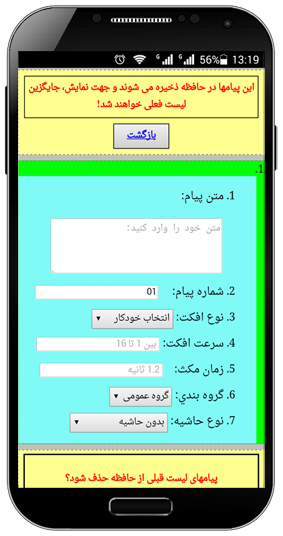
اگر هر یک از تنظیمات بالا را وارد نکنید و بدون تغییر بگذارید، به طور خودکار، مقدار مناسب اعمال خواهد شد!
-
لیست قبلی؟!
- در صورت انتخاب گزینه «ذخیره و نمایش»، به انتهای «صفحه اصلی نگارش» گزینه ای افزوده میشود که میتوان تعیین کرد «آیا محتوای قبلی لیست نمایش از حافظه حذف شوند؟ یا خیر!» که قوییا توصیه میگردد که در صورتی که در آینده نیازی به آن پیامها ندارید، گزینه «بلی» را انتخاب کنید تا این پیامها حذف گردند و بی دلیل حافظه را اشغال نکنند!