
▼جتنما▲

مدیریت «لیست نمایش» با استفاده از گوشی هوشمند و WiFi
-
توضیحات:
در این نقطه، باید «راهنمای WiFi» در صفحه اصلی را مطالعه کرده باشید و طبق آن به جت نما متصل شده باشید!
-
زیربخشها:
همانطور که در بخش «راهنمای WiFi» مطالعه کردید! پس از اتصال گوشی هوشمند به جت نما، نرم افزار گزینه های زیر را در اختیار میگذارد:
- لیست نمایش!
- ویرایش پیام!
- لیست گروهها!
- تنظیمات جت نما!
- راهنمای نرم افزار!
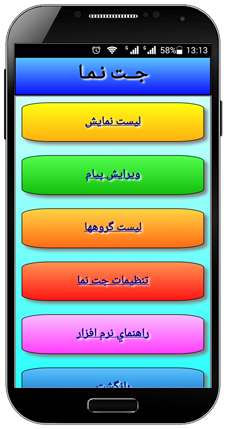
به منظور مدیریت محتوای لیست نمایش، گزینه «لیست نمایش» را انتخاب کنید!
لیست نمایش!
-
لیست نمایش:
با انتخاب گزینه «لیست نمایش»، نرم افزار به صفحه ای وارد میشود که در آن تمام دستورات لازم برای کنترل کامل لیست نمایش، در دسترس قرار دارد:
- مرور پیامهای لیست
- جابه جا کردن پیامها (تغییر ترتیب نمایش)
- تعویض یک پیام متنی (...)
- تغییر مقدار یک پیام عددی (...)
- افزودن پیام متنی (...)
- افزودن پیام عددی (...)
- تغییر خصوصیات پیام (...)
- حذف یک پیام
- حذف کل محتوای لیست
- ذخیره نهایی تغییرات لیست
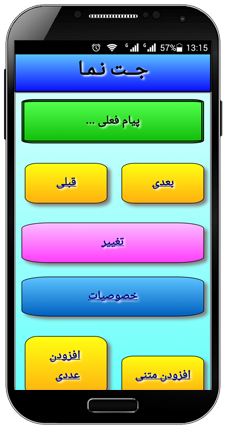
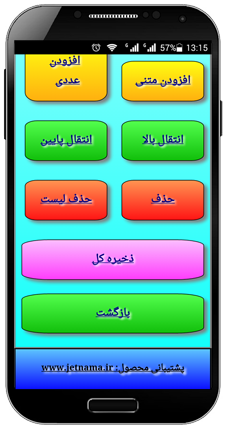
با کلیک کردن روی مواردی که با (...) مشخص شده اند، نرم افزار به مرحله دیگری وارد میشود!
-
ذخیره نهایی!
نکته قابل توجه اینکه: پس از انجام تغییرات مورد نظر، باید حتما گزینه «ذخیره کل» را کلیک کنید تا تغییرات «لیست نمایش» ذخیره شود! و جت نما به حالت کار عادی خود بازگردد!
مراحل بعدی! (...)
-
تعویض پیام متنی:
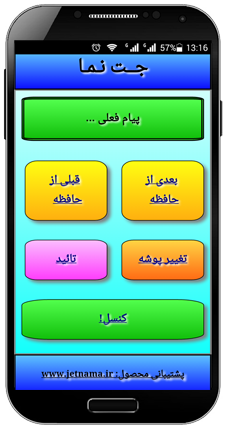
- مراحل «تعویض پیام متنی» و «افزودن پیام متنی» یکی است:
-
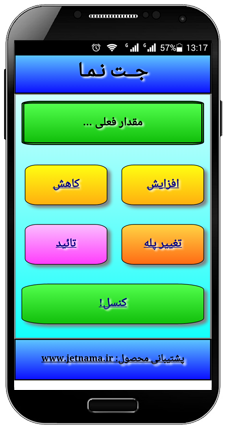
تغییر مقدار پیام عددی:
- مراحل «تغییر مقدار پیام عددی» و «افزودن پیام عددی» یکی است:
-
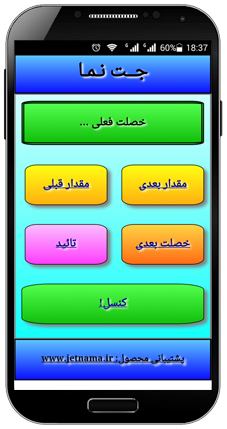
تغییر خصوصیات پیام:
- در این حالت فقط خصوصیات داینامیک پیام، تغییر خواهد کرد!
-
نکته:
پس از «تائید» یا «کنسل» کردن هر یک از مراحل فوق، نرم افزار به صفحه «لیست نمایش» باز میگردد و میتوانید بقیه پیامهای لیست را مدیریت کنید!
-
راه دیگری نیز برای مدیریت «لیست نمایش» از طریق گوشی هوشمند وجود دارد:
- برای اطلاع از این روش، به «راهنمای WiFi»، بخش «ویرایش پیام» مراجعه فرمائید! یا «اینجا» را کلیک کنید!